
MANUAL DE PROCEDIMENTOS
Como escolher os apps monitorados
O Alibi não registra nada até você escolher os apps. São dois passos: liberar o acesso a notificações no Android e ligar os apps que você quer guardar. Leva menos de um minuto.
Telas capturadas num Android 16. Os apps da lista são fictícios. Em outros aparelhos, as telas do sistema podem ter outro nome e outra aparência.
PARTE 1 · ACESSO A NOTIFICAÇÕES
-
PASSO 01
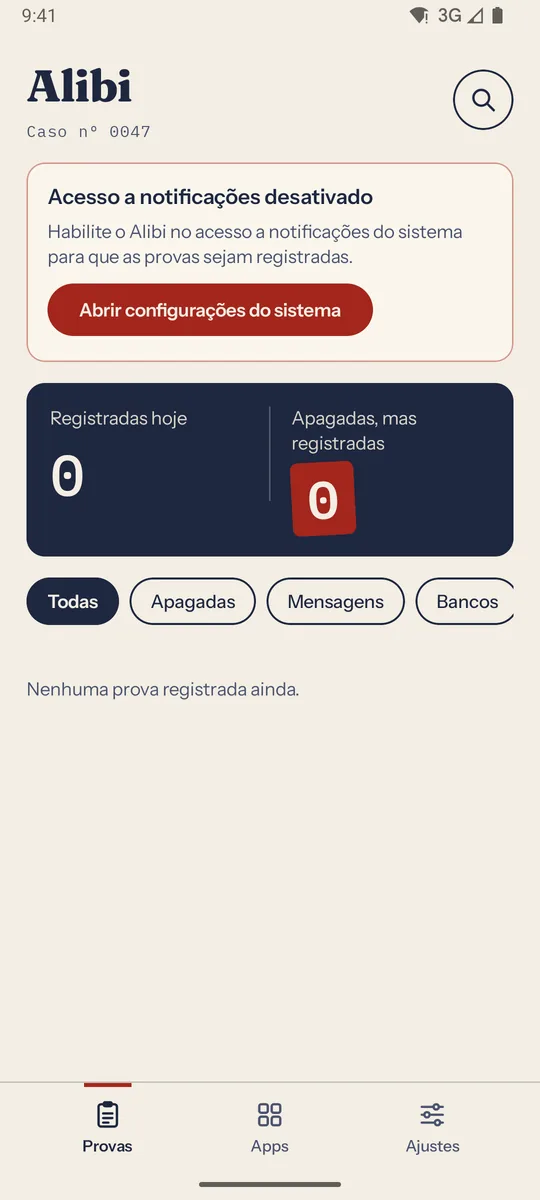
Abra o Alibi e toque no aviso
Na primeira abertura, toque em “Abrir o arquivo de provas”. No topo da tela Provas aparece o aviso “Acesso a notificações desativado”: toque em “Abrir configurações do sistema”.
-
PASSO 02
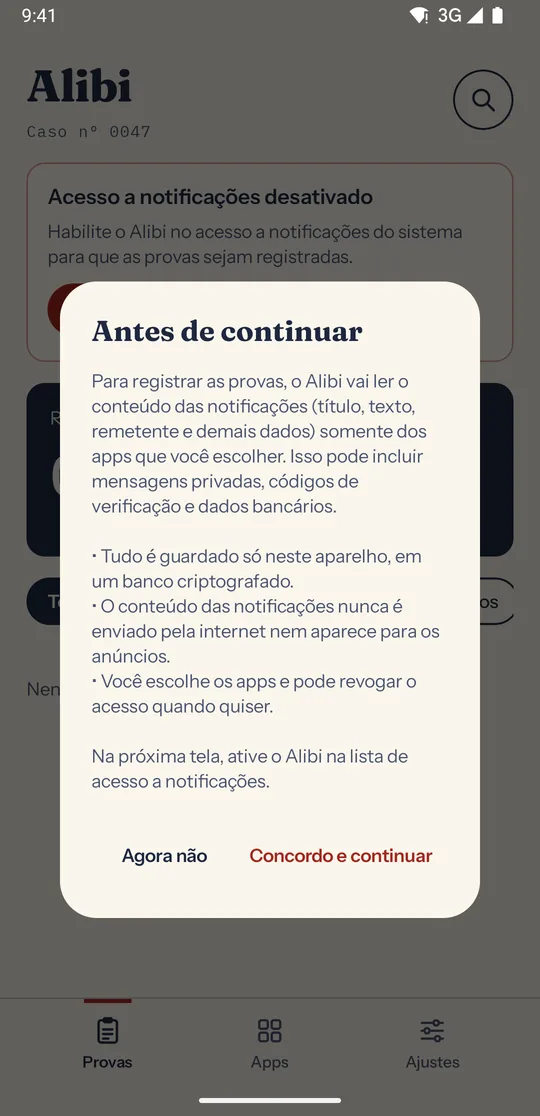
Leia o aviso e continue
Antes de abrir o Android, o Alibi explica o que vai ler e onde guarda: só os apps que você escolher, tudo neste aparelho, num banco criptografado. Se estiver de acordo, toque em “Concordo e continuar”.
-
PASSO 03
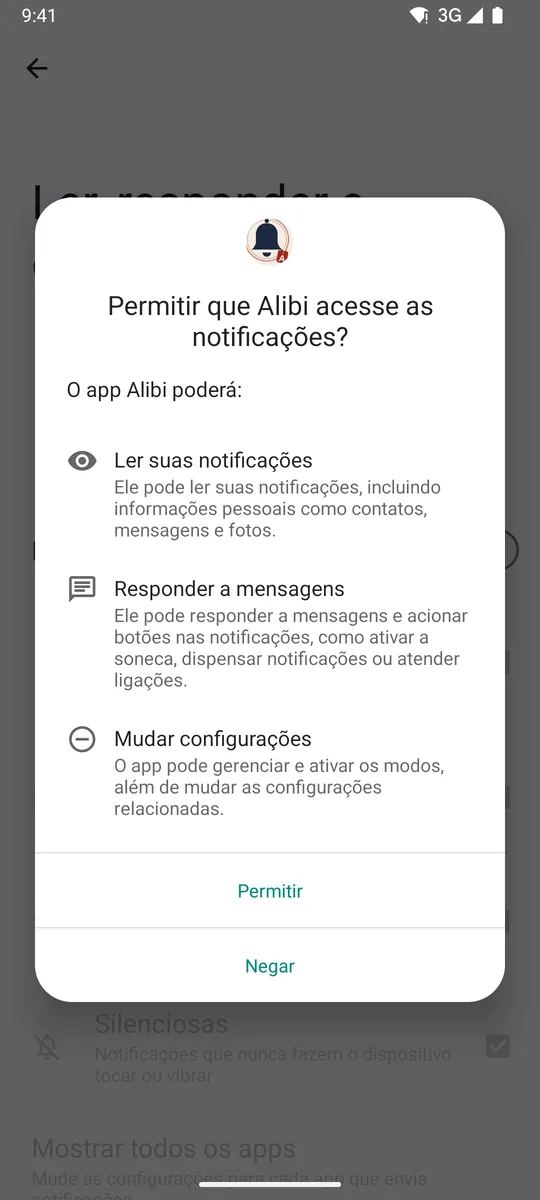
Ative o Alibi no Android
O Android abre a lista de apps com acesso a notificações. Toque em “Alibi”, ligue “Permitir acesso às notificações” e confirme em “Permitir”. Depois, volte ao Alibi.
Em alguns aparelhos essa tela se chama “Acesso a notificações” ou “Notificações do dispositivo”. Você pode revogar o acesso nela a qualquer momento.
PARTE 2 · ESCOLHA DOS APPS
-
PASSO 04
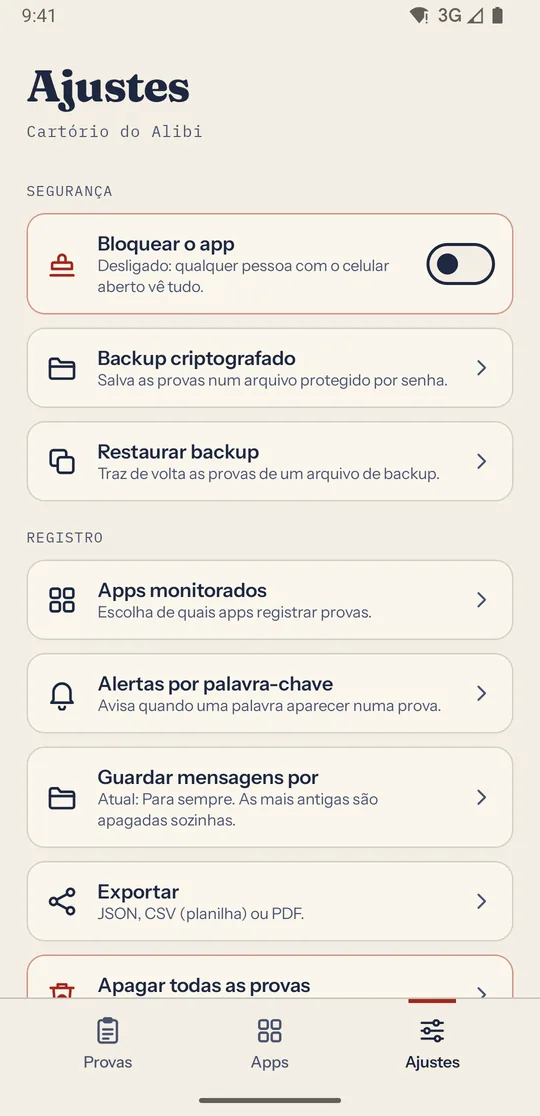
Abra “Apps monitorados”
Na aba “Ajustes”, na seção Registro, toque em “Apps monitorados”. Enquanto nenhum app estiver escolhido, o botão “Escolher apps” da aba “Apps” leva à mesma tela.
-
PASSO 05
Ligue os apps que quer guardar
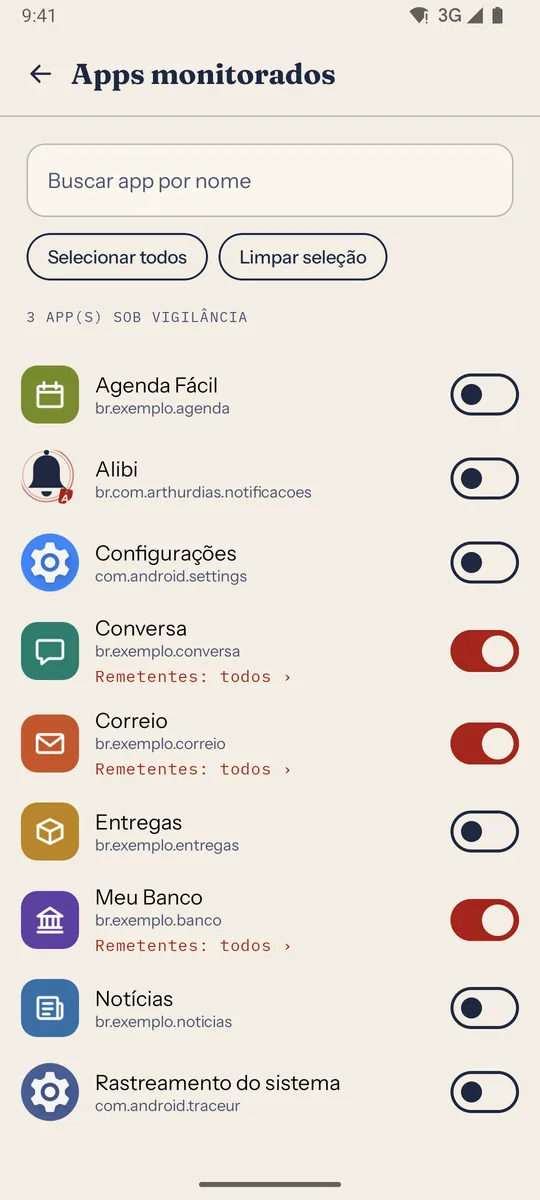
A lista mostra os apps instalados, todos desligados. Ligue a chave de cada app cujas notificações você quer guardar. O contador no topo mostra quantos estão sob vigilância.
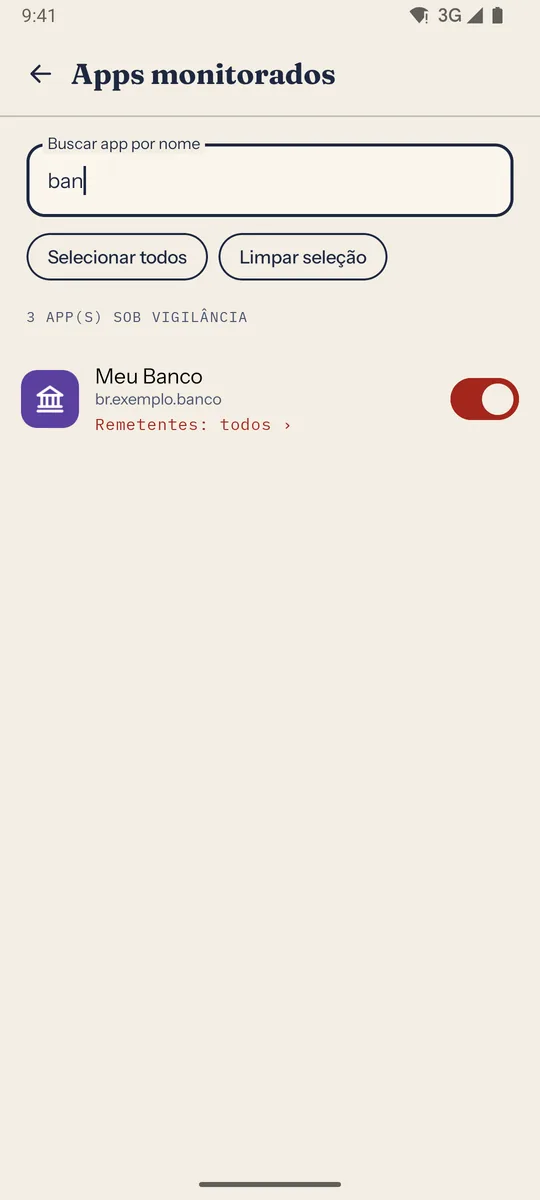
Use “Buscar app por nome” para achar um app rápido. “Selecionar todos” e “Limpar seleção” valem para os apps que estão na lista naquele momento, inclusive depois de uma busca. Escolha só o necessário.
-
PASSO 06 OPCIONAL
Filtre por remetente
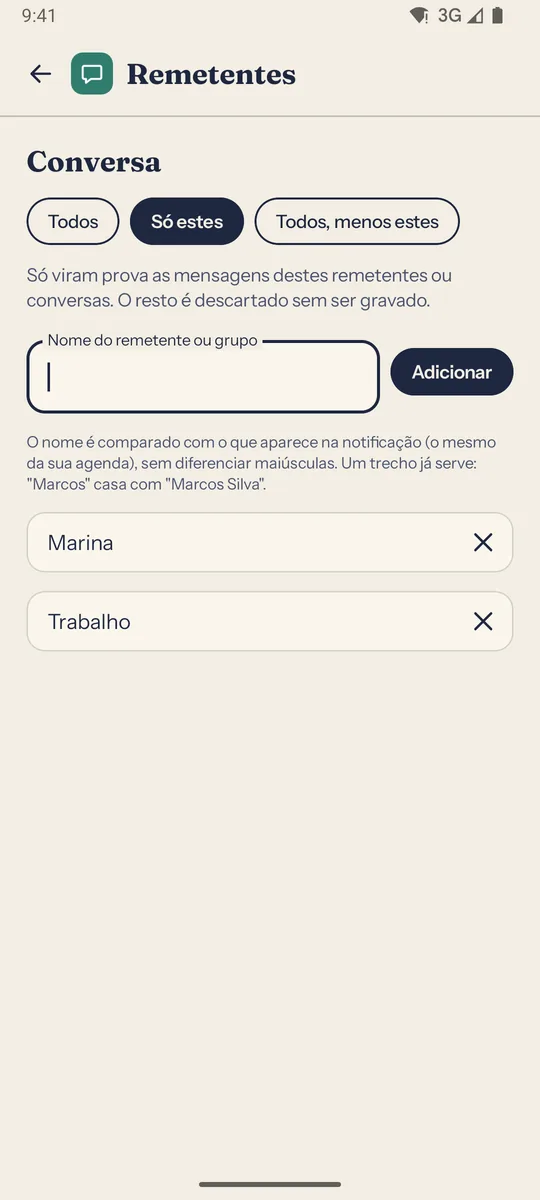
Nos apps ligados aparece “Remetentes: todos ›”. Toque para escolher entre “Todos”, “Só estes” ou “Todos, menos estes” e adicione os nomes como aparecem na notificação. Um trecho já serve: “Marcos” casa com “Marcos Silva”.
-
PASSO 07
Pronto: o arquivo está aberto
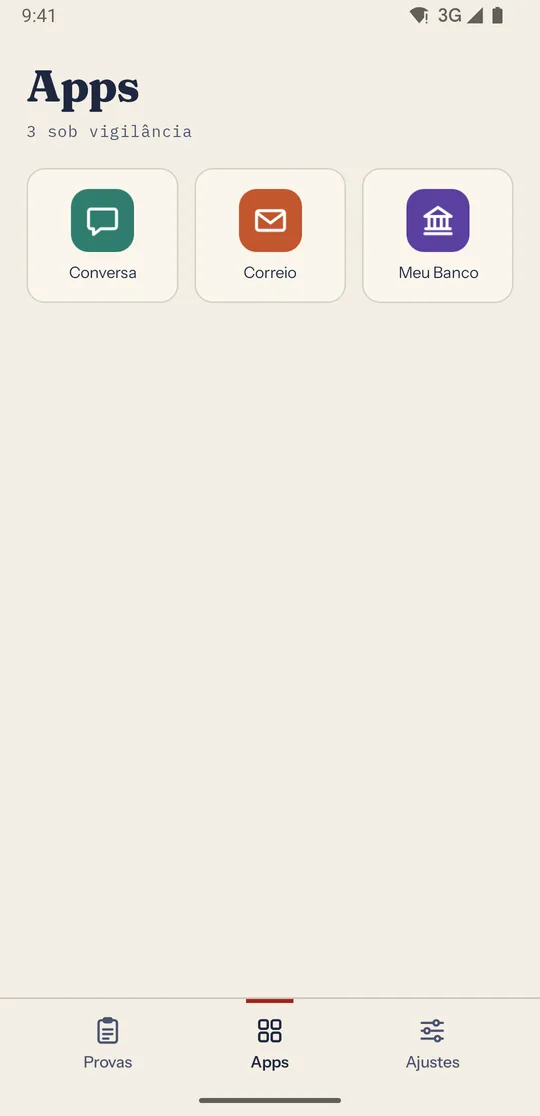
A aba “Apps” mostra os apps escolhidos. A partir de agora, cada notificação que chegar deles vira uma prova numerada. Toque num app para ver as provas dele organizadas por data.
Para parar de registrar um app, desligue a chave dele em “Apps monitorados”. Lembre que só é guardado o que chega como notificação: conversas silenciadas no app de mensagens não geram notificação.
Ainda não tem o Alibi?
Gratuito para Android. Tudo fica só no seu aparelho.